





Я один із тих користувачів, які створили обліковий запис Gmail у перші дні його існування. За ці роки в ньому накопичилося багато речей, і мені довелося його багато очищати, щоб зробити його більш керованим.
Це був не єдиний раз, коли я прагнув функцій Gmail, які можуть виконувати роботу з мінімальними зусиллями з мого боку. Раніше я відчував те саме відчуття, коли багаторазово писав той самий електронний лист.
Це забирало у мене багато часу. Я ніколи не відчував, що мене не обслуговують і я заслуговую чогось кращого. Можливо, саме тому відкриття рішення приносить таке задоволення.
Я знайшов це абсолютно випадково в налаштуваннях Gmail, і я водночас пишаюся цим і соромлюся цього.
Це було там роками, і це пояснює моє розчарування. Але нарешті я знайшов її — функцію Gmail, яка щотижня економить мій час.
Я неправильно використовував Gmail, доки Шаблони не виправили це

Лукас Гувейя/Android Police | insta_photos/Shutterstock
Електронна пошта сьогодні в основному призначена для професійного використання, оскільки є багато кращих способів зв’язатися з найближчими людьми. Я нічим не відрізняюся, оскільки використовую свою електронну пошту виключно для спілкування зі своїми клієнтами.
Мій робочий процес електронної пошти не дуже складний, тому мені майже не потрібно нічого потужного. Я пишу листи своїм клієнтам, коли немає відповіді, і надсилаю свої рахунки принаймні чотири рази на місяць.
Для тих, хто не любить друкувати електронні листи, це багато роботи та забирає час, який я б витратив на щось більш продуктивне.
Моє бажання збулося. Завдяки функції шаблонів я більше не пишу ці електронні листи повторно.
Шаблони — це не те, що Gmail використовує штучний інтелект, щоб створювати щось для вас на основі певних підказок. Натомість це дозволяє вам написати електронний лист і зберегти його як шаблон.
Ви можете створити кілька шаблонів для різних цілей. Я використовую його для надсилання рахунків-фактур і надсилання електронних листів, коли я не отримую відповіді.
Замість того, щоб писати один і той самий електронний лист кілька разів, я відкриваю потрібний із збережених шаблонів, роблю кілька змін, якщо потрібно, а потім надсилаю його своїм клієнтам.
Шаблони також містять зручні параметри налаштування. Я використовую можливість перезаписувати шаблони. Я використовую його, щоб покращити свої формулювання, щоб виглядати більш професійно та оновити інформацію про свою компанію.
Якщо у вас є повідомлення, яке не часто змінюється, ви можете створити його один раз і повторно використовувати скільки завгодно разів.
Як я пришвидшив написання електронних листів за допомогою шаблонів
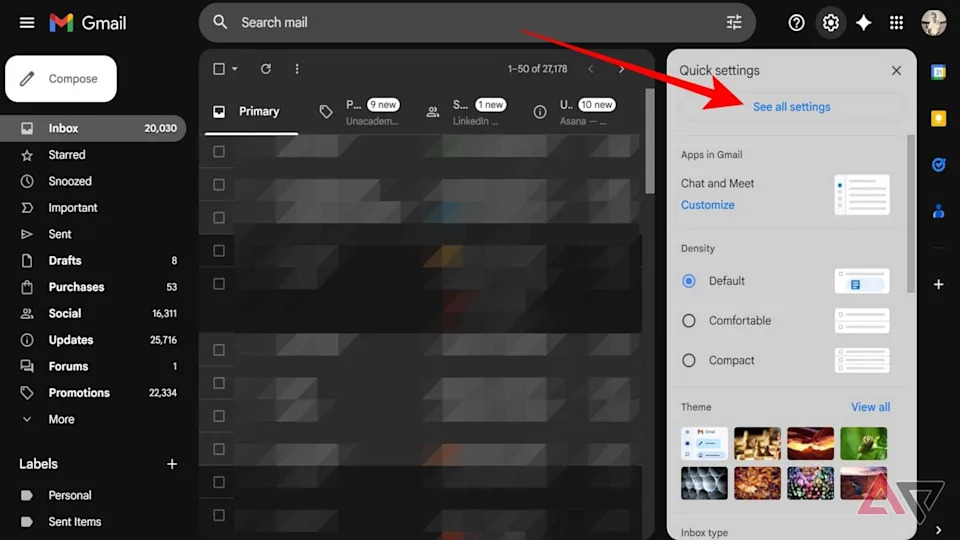
Знімок екрана, на якому показано параметр швидкого налаштування Gmail
Можливість створювати шаблони не ввімкнено за замовчуванням, тому її потрібно змінити в налаштуваннях. Хоча він доступний на вкладці «Додатково» в налаштуваннях Gmail, вам не потрібно бути досвідченим користувачем, щоб увімкнути його.
Ви можете ввімкнути його, виконавши кілька простих кроків, як це зробив я. Я ввімкнув можливість шаблонів Gmail, виконавши наведені нижче дії.
-
Натисніть на значок шестірні у верхньому правому куті дисплея, щоб відкрити Швидкі налаштування панель.
-
Знайди Шаблони і виберіть Увімкнути.
-
Прокрутіть униз і натисніть Зберегти зміни.
Наступним моїм кроком було написання електронної пошти, натиснувши значок Скласти так само, як будь-хто зробив би, щоб написати електронні листи, а потім натиснути меню з трьома крапками нижче, щоб відкрити Шаблони варіант.
Якщо навести вказівник миші на параметр «Шаблони», з’явиться можливість зберегти чернетку як шаблон. Він також показує всі збережені шаблони.
Отже, я можу натиснути опцію «Створити», відкрити меню з трьома крапками та виконати ті самі кроки, що й вище, щоб відобразити всі мої збережені шаблони та вибрати потрібний.
Це не тільки краще звучить, але й щотижня економить багато часу.
Ви можете заощадити ще більше часу на Gmail
Google користується величезною популярністю Gmail, але це також супроводжується тиском постійного надання нових функцій і вдосконалень.
Технічний гігант з Маунтін-В’ю справляється з цим добре. Але користувачам важко відстежувати кожну нову функцію, яку Google додає до своєї служби електронної пошти, якщо тільки компанія не оголошує про це з великою помпою.
Багато моїх колег з Android Police відкрили функції Gmail через кілька місяців після їх офіційного запуску, і тепер вони не можуть жити без них.
Так само нещодавно я виявив цю функцію, і тепер я не можу жити без неї. Це економить час і зусилля. Однак це не означає, що це потрібно всім. Зрештою, не всім потрібно писати один і той самий електронний лист кілька разів.
Якщо це ви, є багато інших способів заощадити час на Gmail. Він пропонує безліч вбудованих функцій, призначених для економії вашого часу. Якщо шаблони вам не до душі, ви можете скористатися іншими функціями, які заощадять час під час написання електронних листів.
Функції шаблонів займають перше місце в моєму списку, але я також використовую «Розумне створення», «Запланувати надсилання» та комбінації клавіш. Останні три можуть допомогти будь-кому.

Gmail
Google LLC
СПІЛКУВАННЯ
Ціна: безкоштовно
4.1
Завантажити